
 English version


 29.04.2015
 |
 Статьи (Руководства)
 |
 Описание исправления ошибок кириллической кодировки в Windows Vista/7/8.
Кракозябры вместо русских букв
Кракозябры — обычно этим словом русские пользователи называют неправильное/неверное отображение (кодировку) символов в программах или самой Операционной Системе.
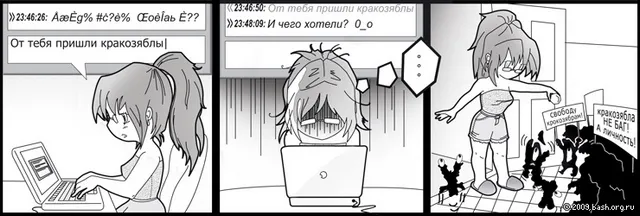
Вот так они выглядят:


|
За отображение кодировки (шрифта) в Windows отвечает несколько «вещей» — это язык, реестр и файлы самой ОС. Теперь будем их проверять по отдельности и по пунктам.
1) Проверяем какой язык установлен для программ, не поддерживающих юникод |
Итак, переходим по пути: Панель управления — Язык и региональные стандарты — вкладка Дополнительно  В Windows XP помимо этого внизу есть список «Кодовые страницы таблиц преобразования» и в нём есть строчка с цифрой 20880. Нужно чтобы там тоже был Русский:  Перезагружаемся и смотрим не исчезла ли проблема. Нет? Тогда следующий пункт. |
2) Теперь проверим, может у Вас слетели системные настройки шрифтов |
Вот Вам один хороший файл, который содержит стандартные настройки шрифтов для Windows. Внутри настройки реестра для Windows XP, Vista, 7 и 8:
Для тех, кто любознателен или не доверяет сайту или мне, показываю содержимое этих файлов: Windows XP
Windows Registry Editor Version 5.00
[HKEY_LOCAL_MACHINESOFTWAREMicrosoftWindows NTCurrentVersionFontMapper] Windows Vista/7/8
Windows Registry Editor Version 5.00
[HKEY_LOCAL_MACHINESOFTWAREMicrosoftWindows NTCurrentVersionFontMapper] [HKEY_LOCAL_MACHINESOFTWAREMicrosoftWindows NTCurrentVersionFontSubstitutes] Вы сами можете скопировать этот текст в Блокнот, а затем Сохранить как файл с любым названием, но главное чтобы расширение было reg. После запуска reg файла, Вы должны согласиться с предупреждением системы о внесении изменений в реестр. Снова перезагружаемся или перезапускаем проводник. Если проблема не пропала, то переходим к следующему пункту. |

3) Меняем в реестре кодировку на стандартную. Здесь всё то же самое что и в пункте 2 |
Снова даю Вам файл для разных версий ОС Windows:
снова даю текст, содержащийся в этих файлах: Windows XP
Windows Registry Editor Version 5.00
[HKEY_LOCAL_MACHINESYSTEMCurrentControlSetControlNlsCodePage] [HKEY_LOCAL_MACHINESYSTEMCurrentControlSetControlKeyboard LayoutDosKeybCodes] Windows Vista/7/8
Windows Registry Editor Version 5.00
[HKEY_LOCAL_MACHINESYSTEMCurrentControlSetControlNlsCodePage] [HKEY_CURRENT_USERControl PanelInternational] [HKEY_CURRENT_USERControl PanelInternationalGeo] И снова нужно перезагрузиться или перезапустить проводник (перезайти в систему). Кстати, после этого и предыдущего пункта проверяйте на всякий случай то, что написано в первом пункте. Может быт такое, что язык сменится на Английский и нужно будет поставить Русский. |
4) В этом пункте, попробуем использовать файлы, который исправляют разными способами краказябры в програмах и Windows |

6) Ну, и если ничего не помогло, попробуем ещё один способ (самый трудоемкий) |
Меняем системные файлы. А если точнее, то мы не будем их менять, а лишь переименуем, чтобы до системы дошло наконец что мы хотим.
Первым делом идём по пути C:WindowsSystem32 и листаем вниз в поисках следующих файлов:
C_1250.NLS C_1252.NLS C_1253.NLS C_1254.NLS C_1255.NLS Нашли? Отлично. Теперь переименовываем их. Лучше будет просто добавить к названию что-то, например .bak. Здесь есть небольшая загвоздка, заключающаяся в том, что это системные файлы Windows, и ОС не даст Вам вот так просто переименовать их. Для этого нужно находиться под учетной записью администратора. Если уж совсем не получается, то кликаем правой кнопкой мыши по файлу и выбираем пункт Свойства. В окне свойств выбираем вкладку Безопасность и жмем кнопку Дополнительно.  В этом окне есть вкладка Разрешения и в ней выбираем Администратора, затем жмём кнопку Изменить разрешения  Следующее окно будет почти таким же, только там есть кнопка Изменить. Жмем её  Если в списке нет Администратора, то добавьте его через кнопку Добавить. Вот и добрались до нужного нам окна. Здесь нужно поставить галочку напротив Полного доступа, а можете и вообще все галочки поставить  Всё. Теперь можете переименовать файл. И так делается со всеми файлами. 6.1 Далее что нам нужно сделать, после того как переименовали файлы, это скопировать файл C_1251.NLS в какую-нибудь папку или место. Это самый нужный файл, который как раз и отвечает за русскую кодировку. 6.2 Теперь этот файл переименовываем как C_1252.NLS, копируем и вставляем в папку System32. 6.3 В принципе можно на этом уже и закончить, но если начали, то давайте делать до конца. А это значит что нужно вновь переименовать тот файл, который скопировали в папку (первоначально он был C_1251.NLS, а сейчас C_1252.NLS), на C_1250.NLS и потом его снова вставить в System32. Не запутались? Может быть… В итоге в папке C:WindowsSystem32 у Вас должно быть так:  Надеюсь доступно объяснил… Если проще, то мы просто берем файл C_1251.NLS и переименовываем его в другие, перед этим те самые другие переименовав, чтобы не было конфликтов в названии. |
На этом всё. Теперь Вы знаете как исправить убрать/исправить Кракозябры (квадратики, иероглифы, восклицательные и вопросительные знаки) в программе или Windows.
Данная статья является переработкой статьи Кракозябры вместо русских букв с сайта VindaVoz.ru >>> По сравнению с оригиналом, изменен порядок пунктов и добавлены некоторые замечания, без которых действия могли не давать эффекта.


После авторизации можно изменить аватарку и отображаемое имя пользователя
Божечки !!!)))) Спасиииииииииииибо!
Спасибо, автору статьи! Прям ОГРООООООМНОЕ спасибо!))) Помог архив кракозяброфф, 4 пункт. запуск первого файла от имени администратора (можно для курочек таких, же как и я обьясню?)))))) запускаем не прямым кликом, а правой кнопкой, чтобы меню появилось и в нём выбираем запуск от имени администратора, так чтобы повилось чёрное системное окно. Перезагружаемся. И ВУАЛЯ!!!!!)))) ВОЛШЕБСТВО!!!!!))) Точнее всё как было )))
ЗЫ Как сделать человеку хорошо? Отберите, то что у него было, а потом верните обратно ))
???????
помог 4 пункт файл кракозябры.cmd